パスキーについて
<パスキー認証とは>
Kyashアプリバージョン「13.00.0」からパスキー登録ができるようになりました。
パスキーを登録することで指紋認証や顔認証といった生体認証、PINの入力によるログインが可能となり、アカウントをより安全に利用することができます。
なお、パスキーはiOS 18以上、Android 9以上でGoogle Play開発者サービスが利用できる端末にてご利用可能です。
※上記環境を満たしている場合でもKyashの推奨環境に満たない場合はアプリをご利用いただけない場合があるためご注意ください。
<パスキーの登録方法>
Kyashにご登録が完了している場合
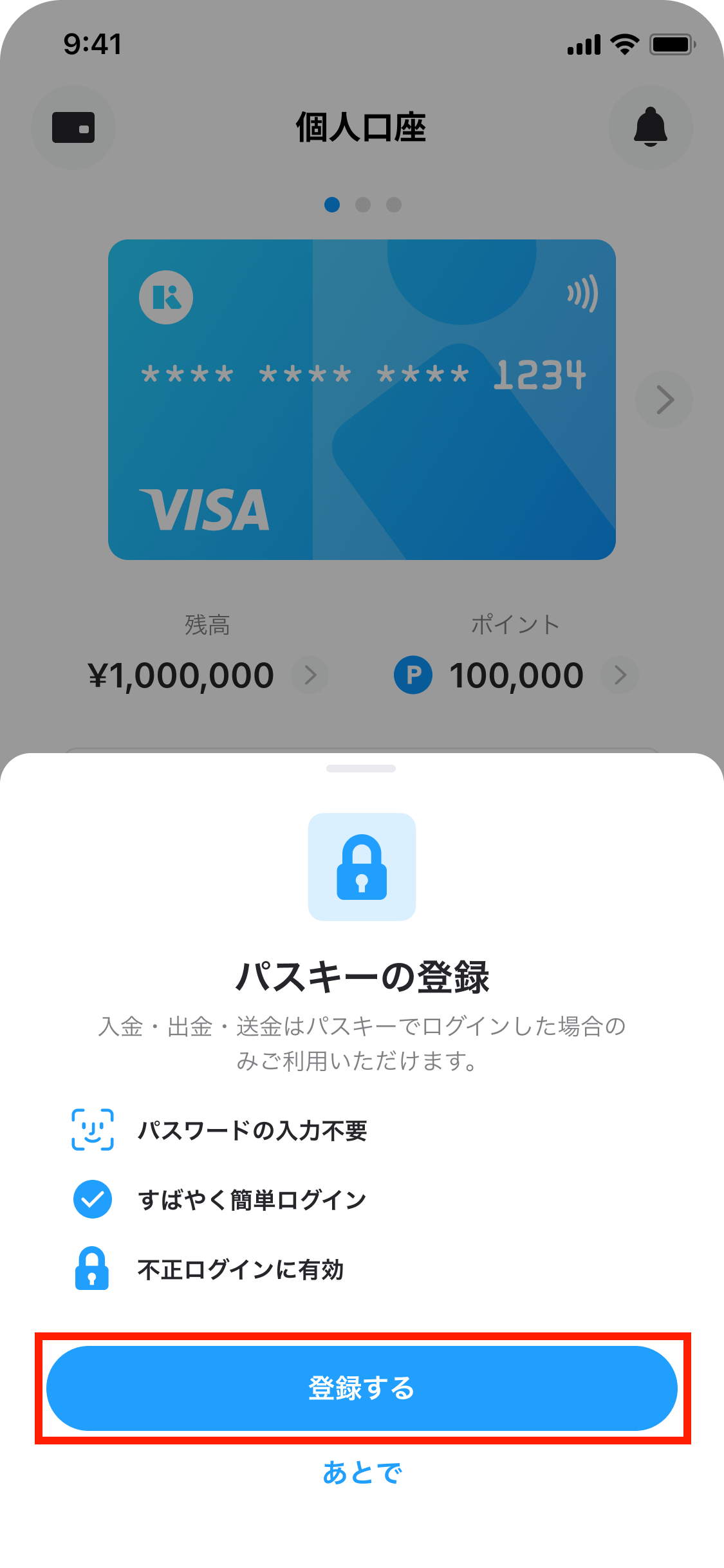
2026年10月5日の機能実装以前からKyashをご利用いただいている場合、アプリアップデート後にパスキー登録に関するご案内が表示されます。
1.ログイン後表示された画面で「登録する」をタップします
※本画面後1度ログインを求められる場合があります
2.画面上のご案内を確認後「パスキーを追加」をタップします
3.Android、iOS各OS毎に表示される画面に従いお手続きを進めます
※ご利用のOSによってボタン名称が「確認」となる場合がございます
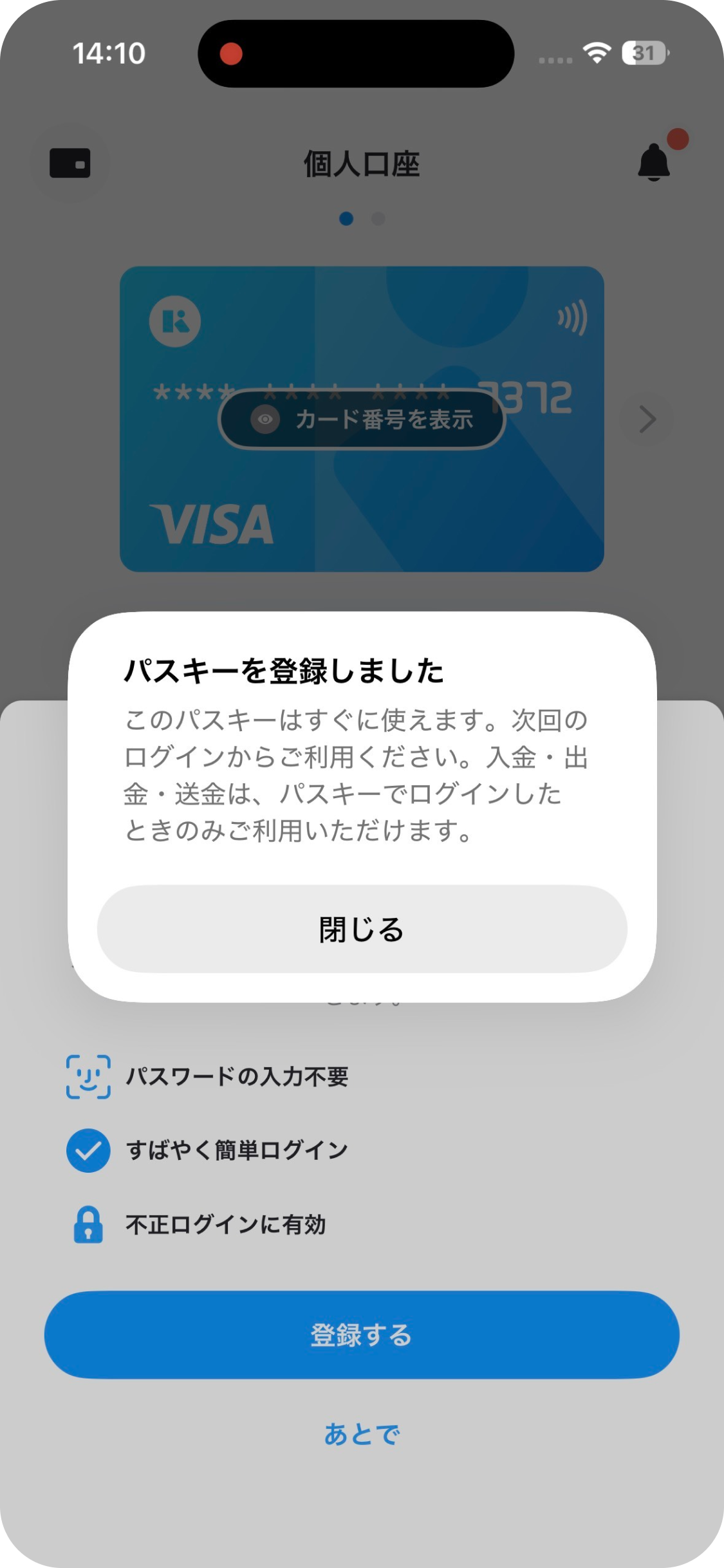
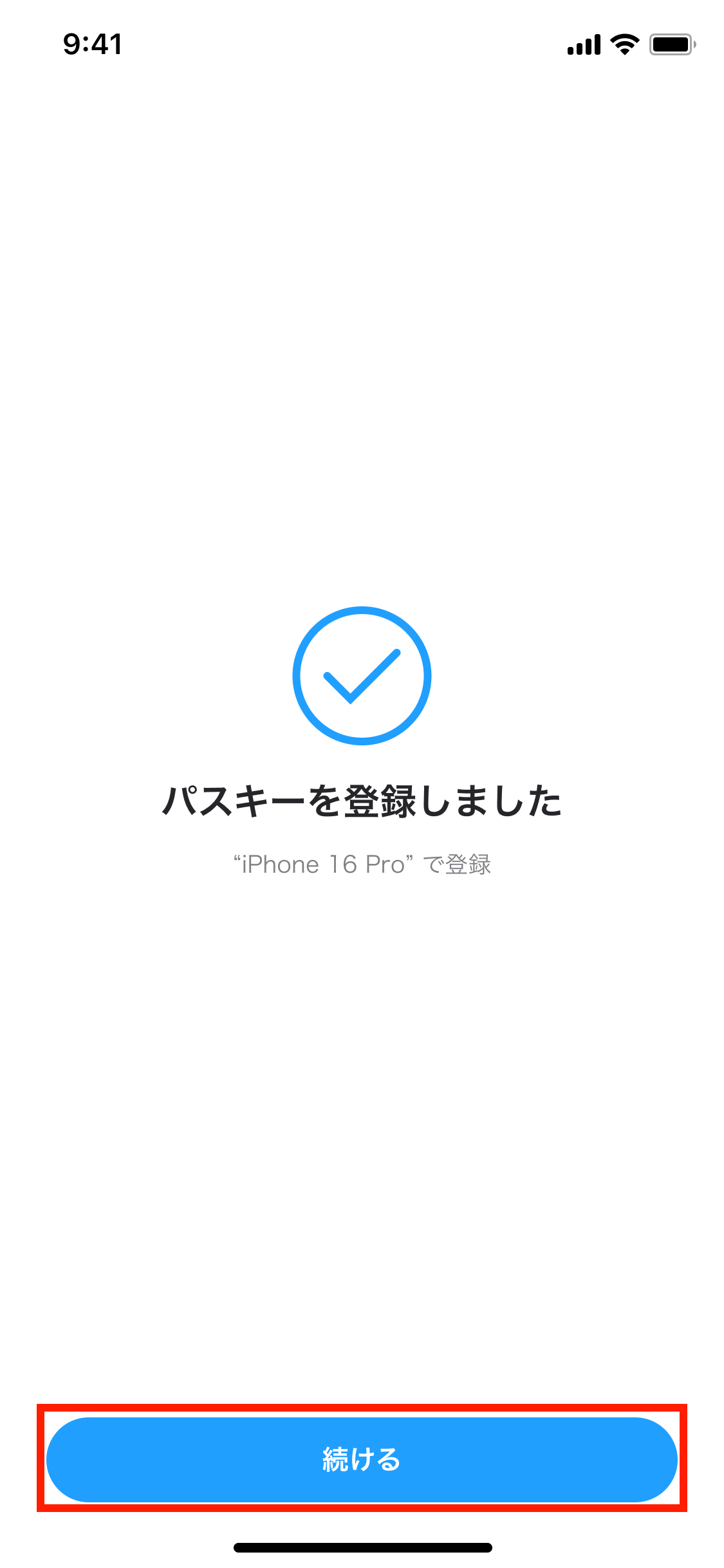
4.下記画面が表示されたら登録完了です
はじめてKyashをご利用される場合
アカウント登録時にKyash Card Virtual(カード発行手数料無料)の発行が完了次第、パスキー登録に関するご案内が表示されます。
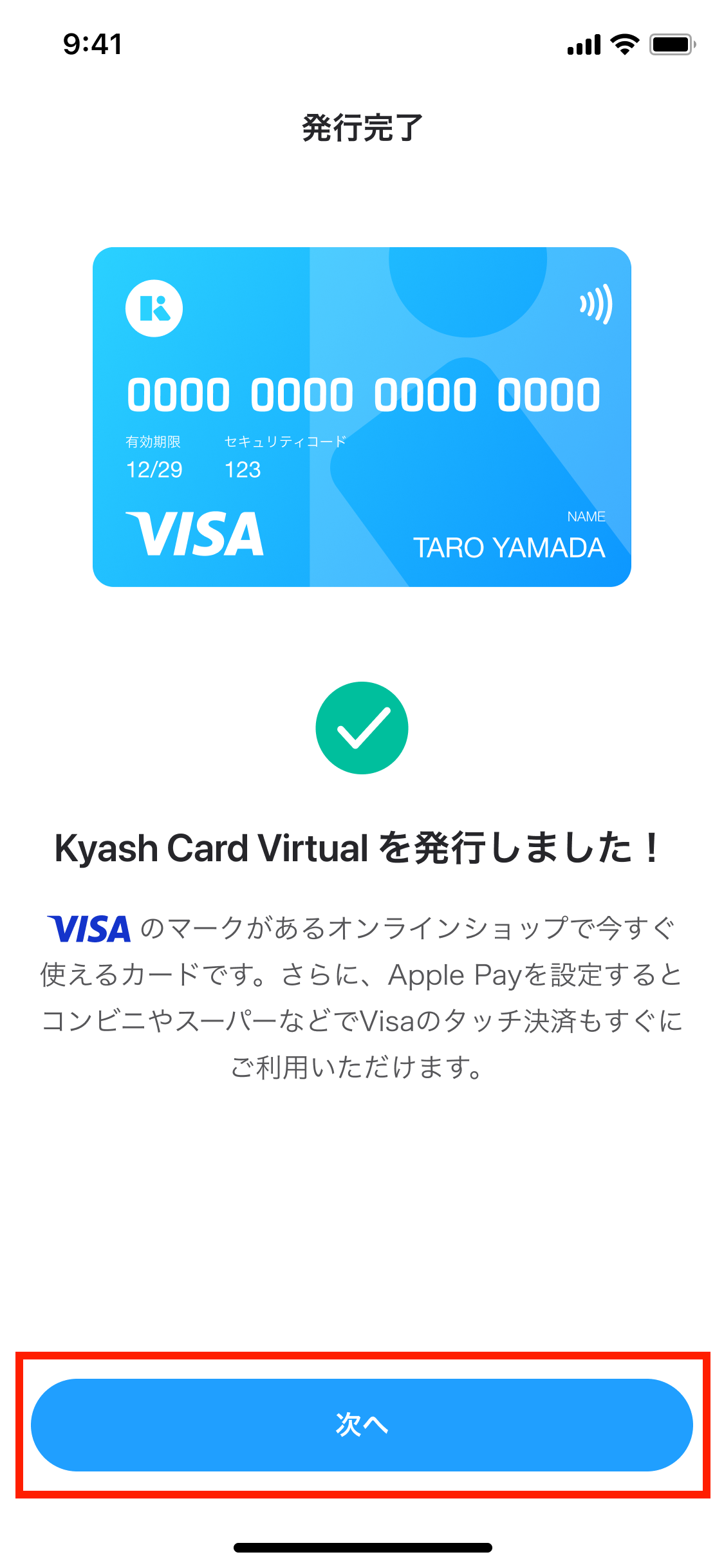
1.画面に従ってKyash Card Virtualの発行を完了させます
発行完了に伴い下記画面が表示されましたら「次へ」をタップします
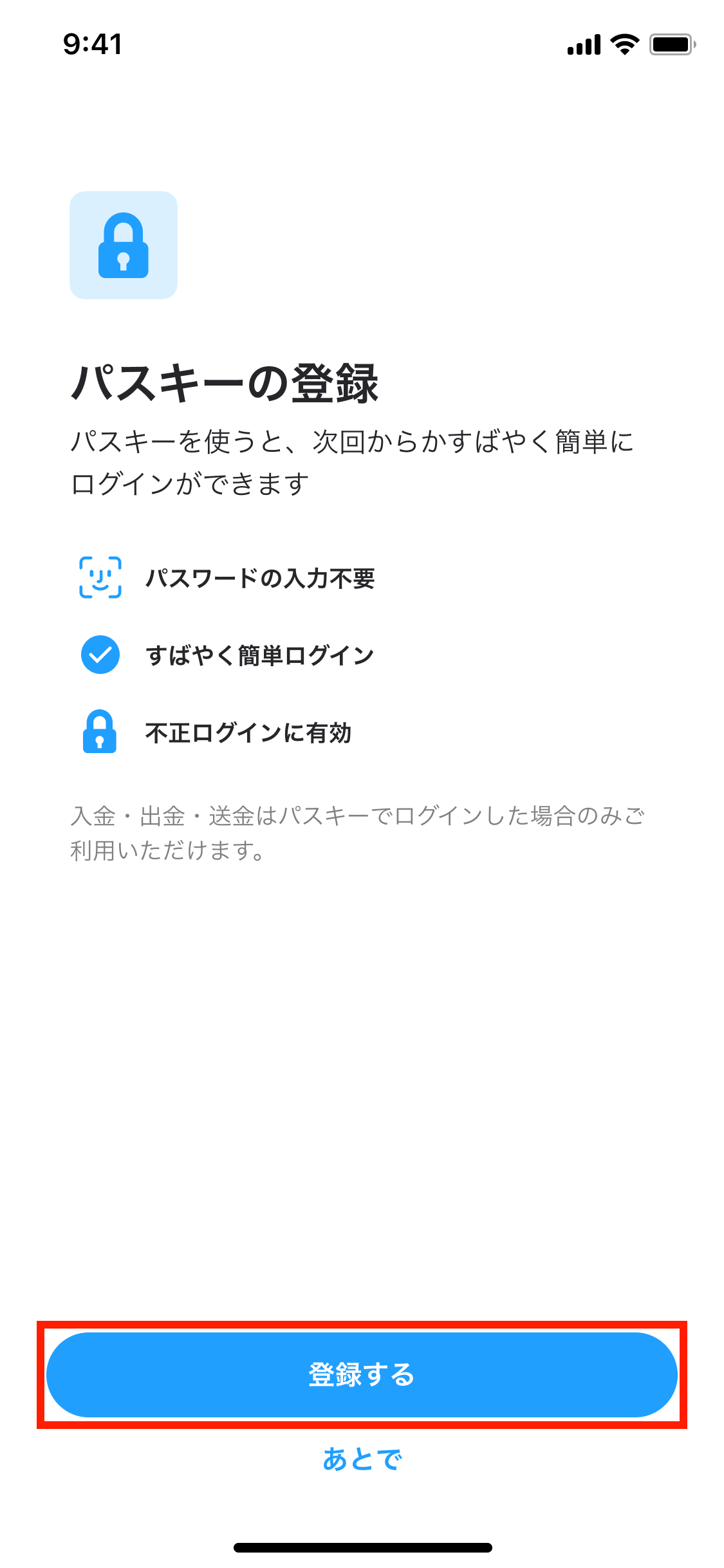
2.「パスキーを登録する」をタップします
3.画面上のご案内を確認後「パスキーを追加」をタップします
※ご利用のOSによってボタン名称が「確認」となる場合がございます
4.Android、iOS各OS毎に表示される画面に従いお手続きを進めます
5.下記画面が表示されたら登録完了です
<パスキー認証によるログイン方法>
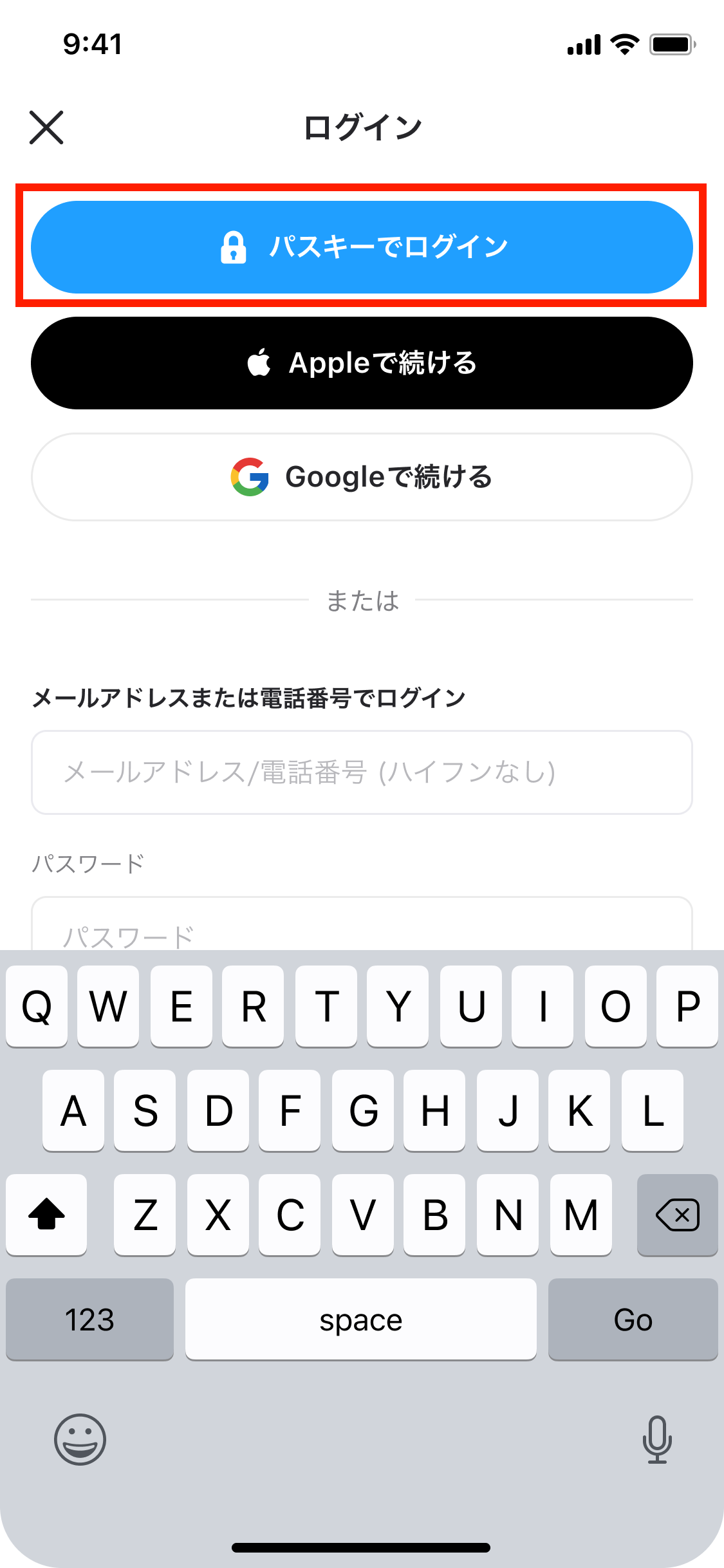
パスキーの登録が完了している場合、ログイン時下記の通りログイン手段の候補として表示されるようになります。
パスキー登録後にパスキー認証以外のログインがされた場合は、入金、出金、送金等を行うことができなくなりますため、ご注意ください。
※パスキー認証によるログインでそれぞれの操作が可能になります。
「パスキーでログイン」をタップすることで設定したキーによるログインが可能です。
<機種変更をした場合>
機種変更に際し、同OS間による変更であるか、iOSからAndroid等異なるOSへの変更であるかによってお手続き方法が異なります。
同OS間による変更の場合
パスキーの情報が引き継がれるため、「パスキーでログイン」から設定したパスキーを選択、ログイン可能です。
※同OS間とはiPhoneからiPhoneへ変更した場合や、Android端末からAndroid端末へ変更した場合、同じApple IDやGoogleアカウントでログインしている場合を指します。
※同期が無効となっている場合は引き継がれないため、後述の異なるOS間の機種変更時の操作方法をご参照ください。
異なるOS間による変更の場合
iPhoneからAndroid端末へ機種変更および、同OS間であっても同期が無効な状態である場合はパスキーは引き継がれず、新しい端末でパスキー以外の方法でログイン後、新たにパスキーを登録する必要があります。
古い端末がお手元にある
1.新しい端末でログイン時「パスキーを使用」をタップします
2.「ほかのデバイスでサインイン」をタップし、その後表示されるQRコードを古い端末で読み取ることでログインが可能です。
その後、新しい端末にて画面に従ってパスキーの追加を行ってください。
古い端末がお手元にない
1.新しい端末でパスキー認証以外の方法でログインします(メールアドレス/パスワード、Apple ID連携またはGoogleアカウント連携など)
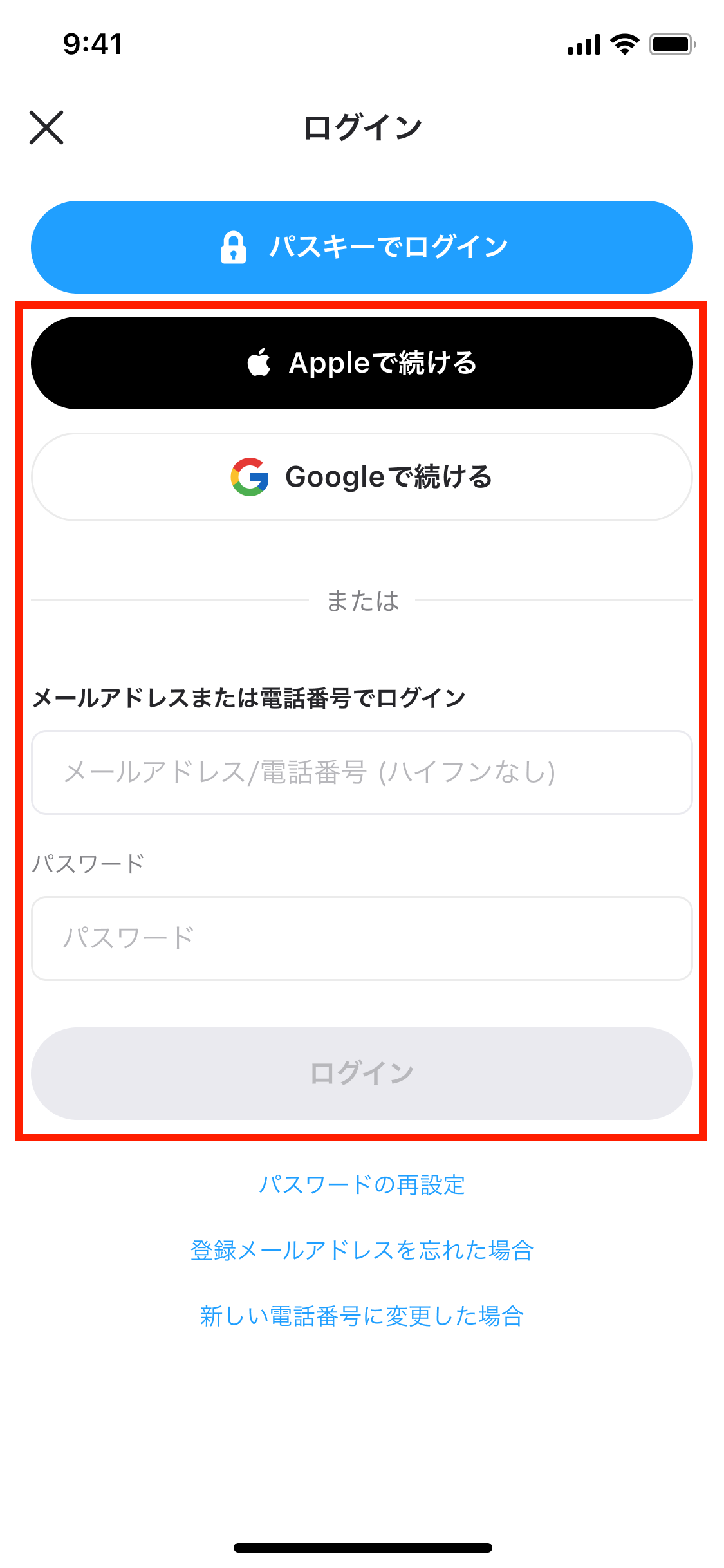
2.ログイン後、「画面右下のアカウントタブ」>「パスキー」をタップします
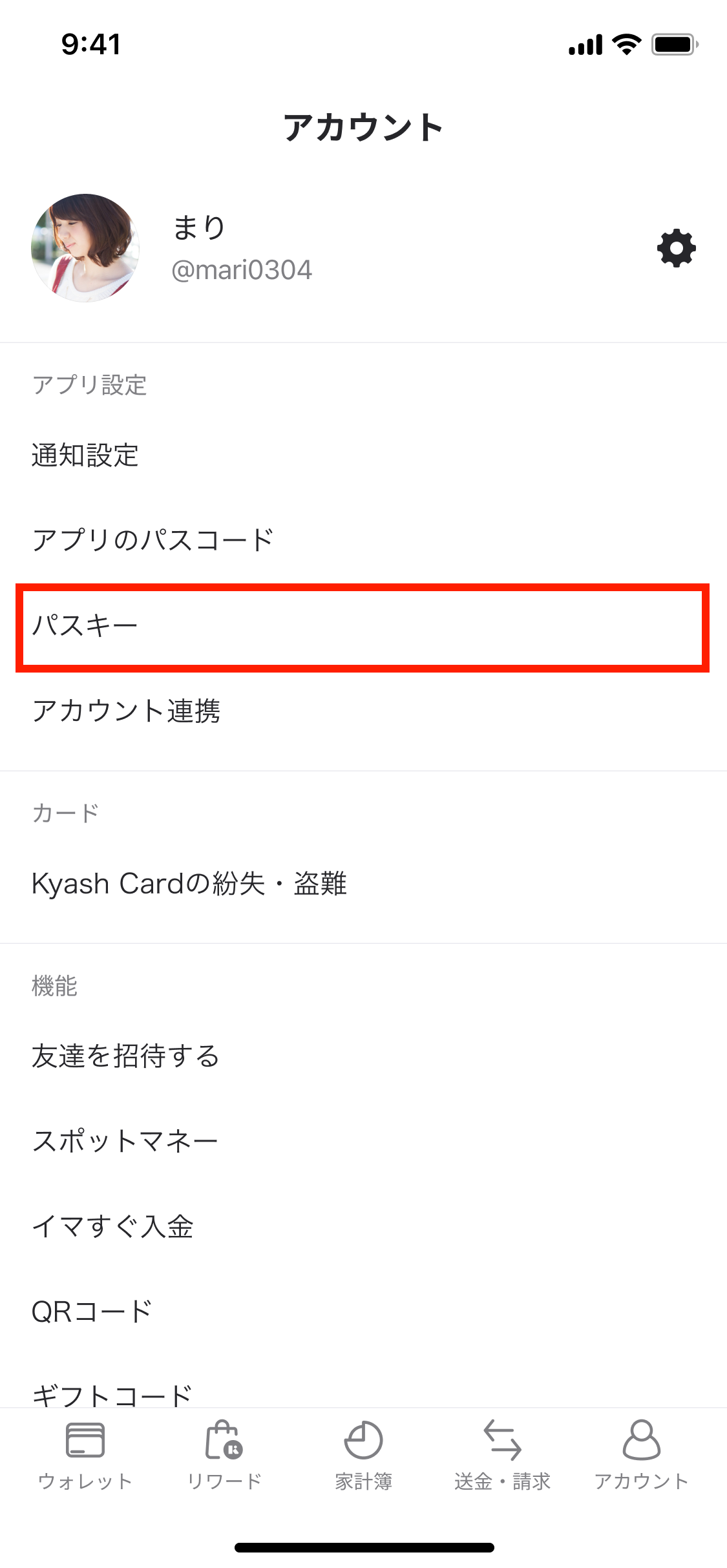
3.「パスキーを追加」をタップします
※端末の紛失や盗難、下取りに出してしまった場合などは、古い端末に登録したパスキーが削除されないままこの画面で表示されますが、 新しい端末でパスキー追加が完了するまでは古い端末のパスキーは削除しないようにご注意ください。
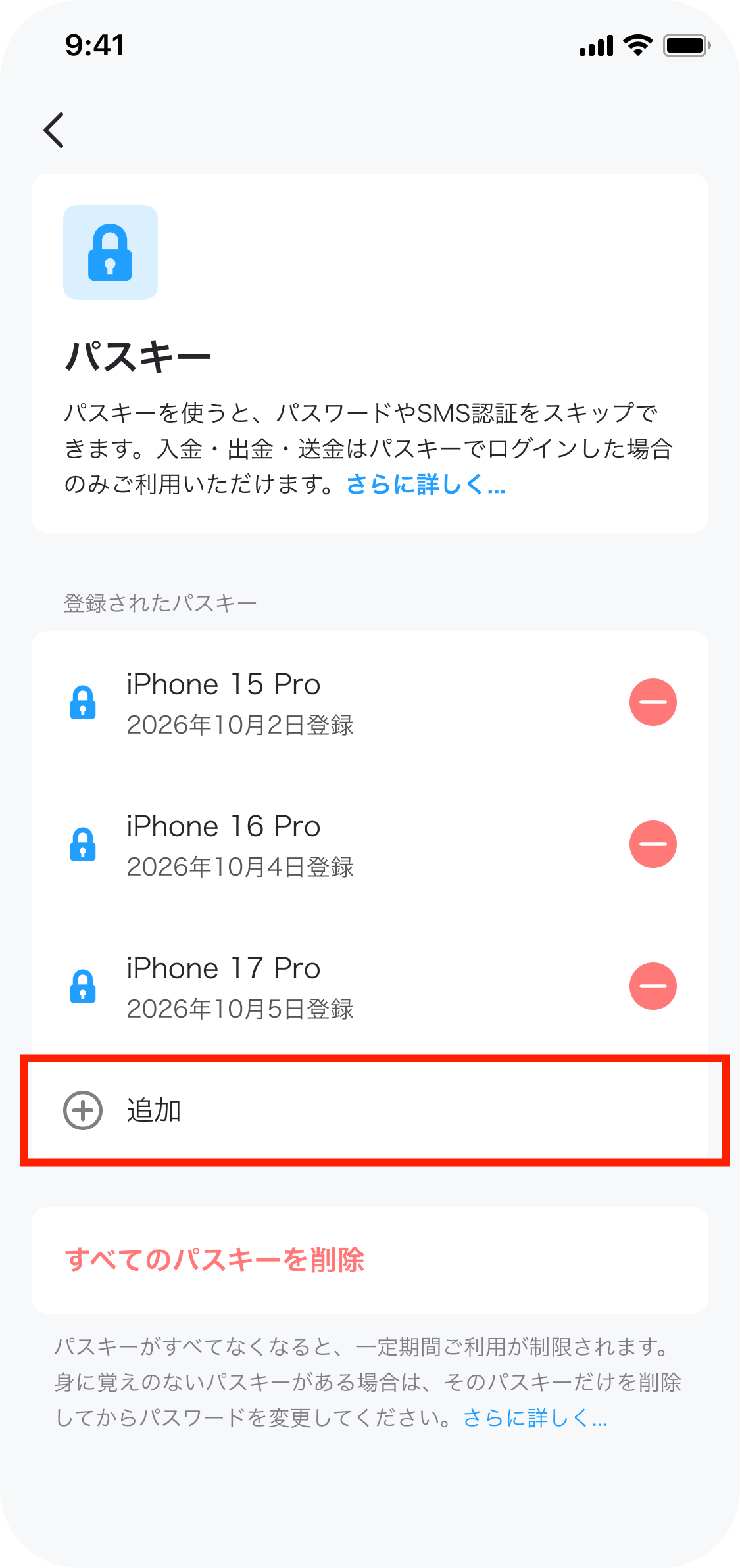
4.アカウントを利用されるご本人さまであるかを確認するため、再度ログインを求める画面が表示されます
改めてパスキー認証以外の方法でログインしてください
5.ログイン完了後、「パスキーを追加」をタップします
6.登録完了です
※アカウントの安全なご利用を目的として、新規登録したパスキーでログインした場合は一定期間入金、出金、送金を行うことができません。
時間経過で解消されますので、画面の表示に従ってお待ちください。
7.必要に応じて古い端末等不要なパスキーを削除します
<パスキーの確認/削除方法>
確認方法
「画面右下のアカウントタブ」>「パスキー」をタップすることで確認可能です。
端末名、登録日が一覧で表示されます。
※端末名は任意の名称に変更等はできません
削除方法
各一覧右側のゴミ箱アイコンをタップすることで個別の削除が可能です。
画面下部の「すべてのパスキーを削除」をタップした場合、セキュリティの観点からアカウントの一部機能(入金、出金、送金など)に一定時間制限が生じます。制限解除にあたっては画面上の記載に従ってお待ちください。